
Figuras
En esta sección se debe ingresar la información correspondiente a los diferentes operadores del transporte, así como de aquellos contribuyentes relacionados con el medio de transporte utilizado para el traslado de los bienes y/o mercancías en territorio nacional, como Propietario o Arrendador de dicho medio, cuando el emisor del CFDI es distinto a las personas antes indicadas.
- Operador
- Propietario
- Arrendador
- Notificado
Figuras desde el catálogo
Para agregar a tu catálogo las figuras que requieras, presiona en el menú desplegable en la parte superior izquierda:
 Vista de la creación de la carta porte señalando el menú lateral izquierdo desplegable
Verás el menú principal izquierdo, presiona en Catálogos – Figuras
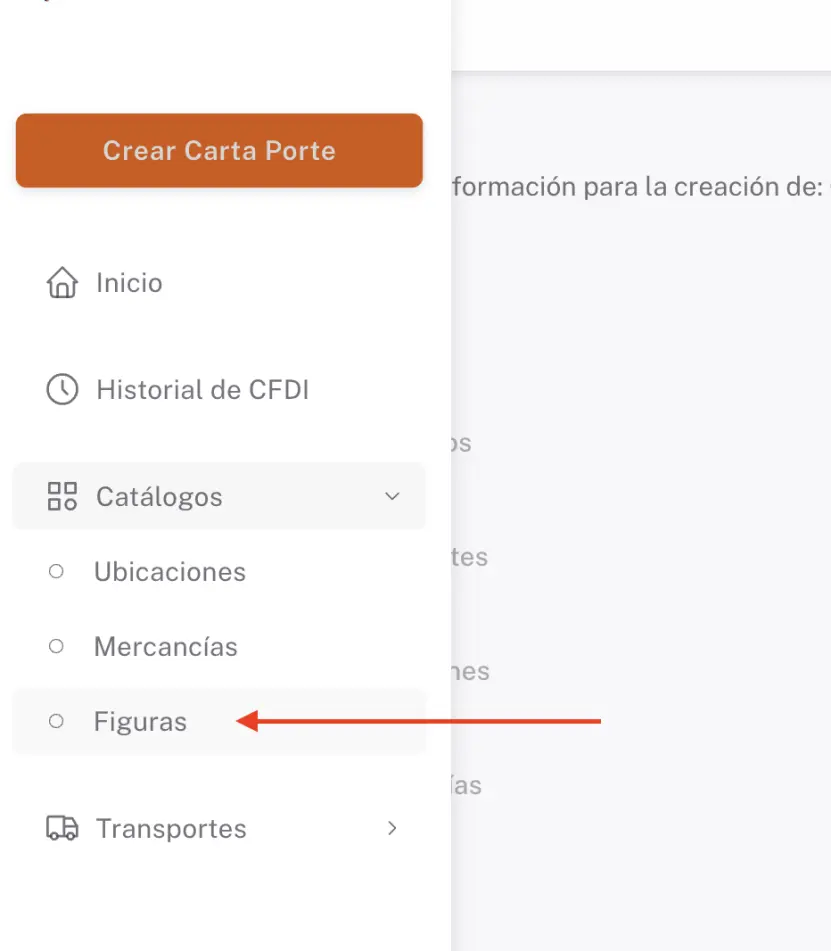 Vista del menú lateral izquierdo, señalando la opción Catálogos – Figuras
Si ya tienes figuras agregadas en tu catálogo, aparecerán aquí y podrás editarlos o eliminarlos, presiona en el botón “Crear Figura“:
 Vista del menú lateral izquierdo, señalando la opción Crear Figura
Llena los campos correspondientes, recuerda que los campos con asterisco rojo son obligatorios:
- Tipo de figura: Campo obligatorio para seleccionar si la figura es operador, propietario, arrendador o notificado.
- Nombre: Campo obligatorio para seleccionar la figura a registrar.
- RFC: Campo condicional para registrar el RFC de la figura de transporte que interviene en el traslado de los bienes y/o mercancías.
 Vista de la primer parte del formulario para crear figura
- La figura no es de México: Atributo condicional para seleccionar si la figura a registrar no es de México, al hacerlo se deshabilita el campo RFC y se habilitan los campos residencia fiscal y número de registro tributario.
- Residencia fiscal: Campo condicional para registrar la clave del país de residencia de la figura de transporte que interviene en el traslado de los bienes y/o mercancías para los efectos fiscales correspondientes.
- Número de registro tributario: Campo condicional para registrar el número de identificación o registro fiscal del país de residencia de la figura de transporte que interviene en el traslado de los bienes y/o mercancías, cuando se trate de residentes en el extranjero para los efectos fiscales correspondientes.
 Vista de la primer parte del formulario para crear figura señalando la selección la figura no es de México
- Operador: Campo requerido para indicar los datos del(los) operador(es) del autotransporte de carga federal en el que se trasladan los bienes o mercancías.
- Nombre: Campo requerido para registrar el nombre del operador del autotransporte de carga federal en el que se trasladan los bienes o mercancías.
- Número de licencia: Campo requerido para registrar el número de folio de la licencia o el permiso otorgado al operador del autotransporte de carga federal en el que se trasladan los bienes o mercancías.
- RFC: Campo requerido para registrar el RFC del operador del autotransporte de carga federal en el que se trasladan los bienes o mercancías.
- Este campo debe existir siempre que el operador del autotransporte federal sea nacional, en caso contrario se debe omitir este campo.
- El valor de este campo debe encontrarse registrado en el listado de RFC inscritos no cancelados del SAT.
- Registrar domicilio: Sección opcional para registrar la información del domicilio del operador del autotransporte de carga federal en el que se trasladan los bienes o mercancías.
Atención: La sección “domicilio” como otras secciones que encontrarás en la carta porte, es opcional, pero si decides agregarlo entonces si existen campos que son obligatorios y deberás llenarlos.
Nota: El campo colonia es obligatorio sólo cuando existe en la lista registrada del SAT y se debe seleccionar de entre alguna de ellas, si el CP no contiene colonias registradas, entonces no deberá agregar dato alguno en este campo.
 Sección Figuras – Operador
Una vez registrado tu operador, presiona en Guardar.
Propietario: Campo condicional para registrar los datos del (los) propietario(s) del medio de transporte, siempre que el emisor del comprobante sea distinto al dueño del transporte.
- Nombre: Campo opcional para registrar el nombre del propietario del autotransporte de carga federal en el que se trasladan los bienes o mercancías.
- RFC: Campo condicional para registrar el RFC del propietario del autotransporte de carga federal en el que se trasladan los bienes o mercancías.
- Partes del transporte: Campo condicional para registrar la información correspondiente a las partes del transporte con las que se realizará el traslado de los bienes y/o mercancías, siempre que no sean propiedad del emisor del CFDI con complemento Carta Porte.
- Registrar domicilio: Sección opcional para registrar la información del domicilio del propietario del autotransporte de carga federal en el que se trasladan los bienes o mercancías.
 Sección Figuras – Propietario
Una vez registrado tu propietario, presiona en Guardar.
Arrendador: Campo condicional se registra cuando el traslado de los bienes y/o mercancías se realiza con un medio de transporte rentado y siempre que el emisor del comprobante sea distinto al dueño del transporte.Los campos a llenar son iguales a los del propietario por lo que no se describen.
- Nombre: Campo opcional para registrar el nombre del arrendador del autotransporte de carga federal en el que se trasladan los bienes o mercancías.
- RFC: Campo condicional para registrar el RFC del arrendador del autotransporte de carga federal en el que se trasladan los bienes o mercancías.
- Partes del transporte: Campo condicional para registrar la información correspondiente a las partes del transporte con las que se realizará el traslado de los bienes y/o mercancías, siempre que no sean propiedad del emisor del CFDI con complemento Carta Porte.
- Registrar domicilio: Sección opcional para registrar la información del domicilio del arrendador del autotransporte de carga federal en el que se trasladan los bienes o mercancías.
 Sección Figuras – Arrendador
Una vez registrado tu arrendador, presiona en Guardar.
Notificado: Campo opcional para registrar los datos de identificación de la(s) persona(s) a quién(es) se debe notificar de la llegada del medio de transporte con los bienes o mercancías que se trasladan.
- Nombre: Campo opcional para registrar el nombre de la persona a la que se debe notificar del arribo del medio de transporte con los bienes o mercancías que se trasladan.
- RFC: Campo condicional para registrar el RFC de la persona a la que se debe notificar del arribo del medio de transporte con los bienes o mercancías que se trasladan.
- Domicilio: Sección opcional para registrar la información del domicilio de la persona a la que se debe notificar del arribo del medio de transporte con los bienes o mercancías que se trasladan.
 Sección Figuras – Notificado
Una vez registrado tu notificado, presiona en Guardar.
Recuerda que siempre podrá editar cualquiera de tus figuras o eliminarlas en tu catálogo.
 Vista del catálogo Figuras señalando los botones para editar o eliminar cualquier registros
Apartado figuras en el proceso de creación
Atención. Se debe agregar por lo menos una figura del Operador, de lo contrario no podrás timbrar tu carta porte.
Registra las figuras que se trasladan por distintos medios de transporte, en este caso autotransporte.

Puedes revisar que todo esté correcto y presionar en el botón “Validar” para cualquiera de las figuras a agregar. Una vez guardado aparecerá en la sección de Figuras y también es posible entrar a editar cualquier información, eliminarla o agregar otra.

Esta es la última sección del Complemento Carta Porte para Autotransporte, ya sea que estés timbrando un CFDI de Traslado o un CFDI de Ingreso deberás presionar en “Timbrar CFDI“ para que timbre con el complemento, también puedes presionar en “Guardar Borrador” para realizar revisiones y posteriormente timbrar desde tu historial.
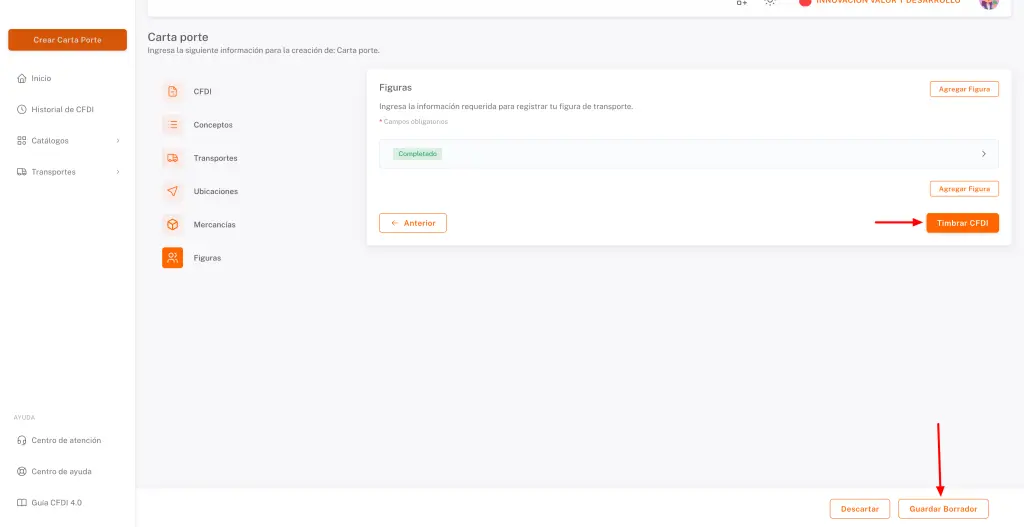 Último paso para generar la carta porte señalando el botón Timbrar CFDI y Guardar borrador
Atención. Un CFDI timbrado ya no se puede modificar, si se tiene algún dato erróneo se deberá cancelar el CFDI y volver a crearlo.
Si requieres asistencia/seguimiento a tu caso, crea una solicitud en el Centro de Atención Contaxti.com.mx, si deseas aclarar dudas o información en general puedes contactarnos por el chat de atención que está disponible dentro de tu panel de administración.